
Inleiding
Het opzetten van je PS4 met je tv is een essentiële stap om je game-avonturen te maximaliseren. Of je nu een beginner bent of van tv wisselt, het proces is eenvoudig maar belangrijk. Deze gids leidt je door elke fase. Laten we ervoor zorgen dat je PS4 moeiteloos verbinding maakt, zodat je zonder problemen terug kunt duiken in je game-enthousiasme.
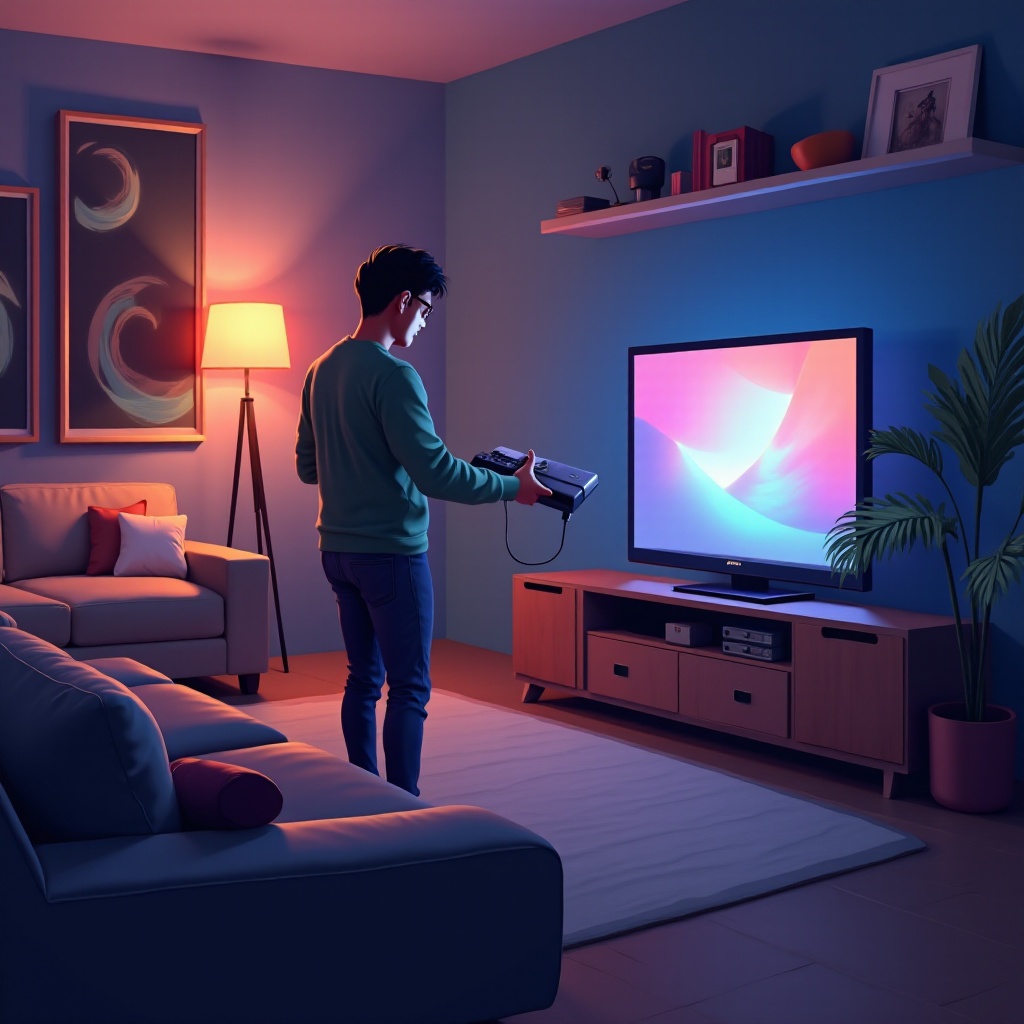
Benodigde apparatuur verzamelen
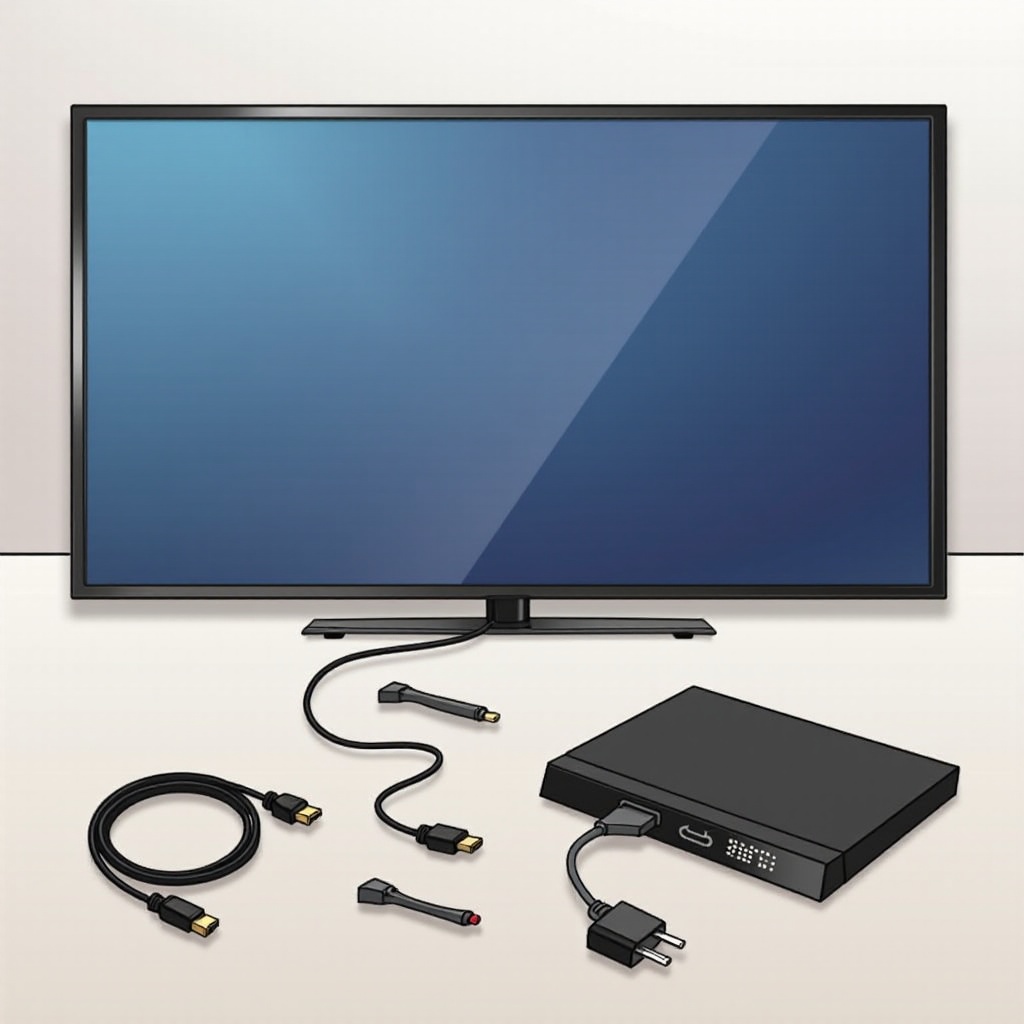
Voordat je begint, zorg ervoor dat je het volgende hebt:
– PS4 Console: Bevestig dat deze werkt en alle onderdelen aanwezig zijn.
– TV met HDMI-ingang: Controleer de beschikbare HDMI-poorten van de tv en zorg voor compatibiliteit.
– HDMI-kabel: Deze wordt meestal meegeleverd met de PS4.
– Stroomkabels: Om zowel je PS4 als de tv van stroom te voorzien.
Het controleren van de compatibiliteit van je tv is cruciaal, vooral als je een PS4 Pro hebt met een 4K-tv. Een juiste configuratie kan de visuele prestaties aanzienlijk verbeteren, wat een verbluffende game-ervaring biedt.
Stapsgewijze aansluitingsgids
Met de apparatuur klaar, sluit je je PS4 aan op je tv:
1. De HDMI-kabel aansluiten: Zoek de HDMI-poort op de PS4. Steek het ene uiteinde van de HDMI-kabel erin en het andere uiteinde in de HDMI-poort van je tv.
2. De PS4 inschakelen: Sluit het netsnoer aan op de PS4 en steek het in een stopcontact. Zet je tv aan en selecteer de juiste HDMI-ingang.
3. Eerste consoleconfiguratie: Zet je PS4 aan met de aan/uit-knop. Volg de instructies op het scherm om de weergave- en netwerkvoorkeuren in te stellen.
Met deze stappen zorg je ervoor dat je PS4 is verbonden en zichtbaar op de tv, zodat je je kunt voorbereiden op een optimale game-ervaring.
Weergave- en audio-instellingen optimaliseren
Voor de beste game-ervaring, pas je de weergave- en audio-instellingen aan:
– Schermresolutie aanpassen: Navigeer naar Instellingen > Geluid en scherm > Video-uitvoerinstellingen op je PS4. Selecteer de hoogste resolutie die door je tv wordt ondersteund voor de beste visuele weergave.
– Audio-uitvoer configureren: Onder Instellingen > Geluid en scherm, kies Audio-uitvoerinstellingen. Selecteer de uitvoeroptie die geschikt is voor je setup, zoals HDMI of optisch.
Door deze aanpassingen te maken, verbeter je zowel de visuele helderheid als de geluidskwaliteit, essentieel voor meeslepende gameplay.
Veelvoorkomende problemen oplossen
Er kunnen problemen optreden tijdens de installatie. Dit is hoe je veelvoorkomende problemen oplost:
– Geen signaal of geen weergave oplossen: Controleer alle kabelverbindingen. Zorg ervoor dat de tv op de juiste HDMI-invoerbron staat.
– Audioproblemen oplossen: Controleer of je audio-instellingen overeenkomen met je setup. Zorg ervoor dat externe luidsprekers of soundbars correct zijn aangesloten als je deze gebruikt.
Door deze problemen aan te pakken, zou je PS4-installatie soepel moeten verlopen, zodat je zonder onderbrekingen van het gamen kunt genieten.
Conclusie
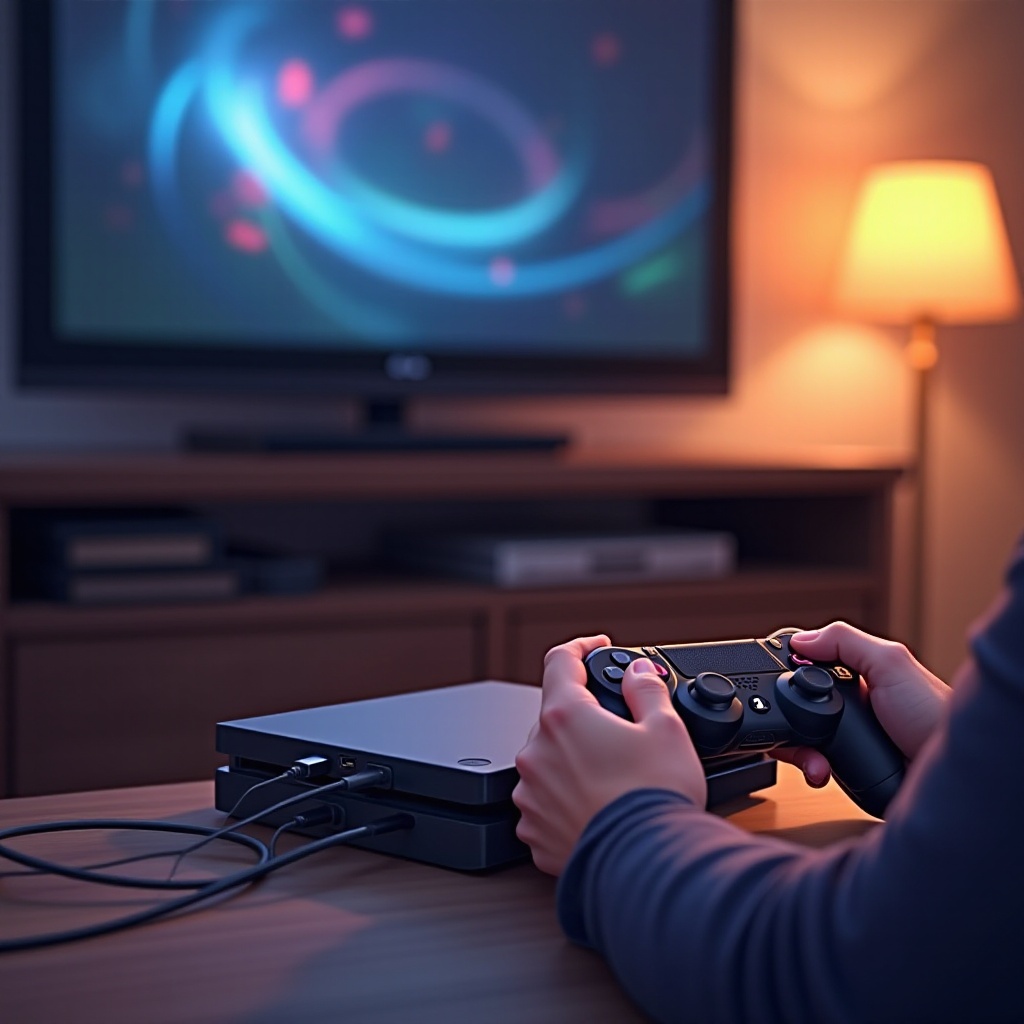
Volg deze gids stap voor stap om je PS4 snel en effectief op je tv aan te sluiten. Met de juiste verbindingen en geoptimaliseerde instellingen zal je game-ervaring zowel visueel verbluffend als meeslepend zijn. Duik vol vertrouwen in je favoriete games, wetende dat je de juiste setup hebt.
Veelgestelde Vragen
Waarom is er geen beeld op mijn tv wanneer ik mijn PS4 aansluit?
Zorg ervoor dat je HDMI-kabel stevig is aangesloten en dat de tv is ingesteld op de juiste HDMI-ingang.
Hoe krijg ik geluid van mijn PS4 via externe luidsprekers?
Pas de audio-instellingen van je PS4 aan naar de juiste uitvoerbron of gebruik een optische kabel indien beschikbaar.
Kan ik mijn PS4 aansluiten op een tv zonder HDMI?
Ja, maar je hebt een HDMI naar AV-converter nodig voor oudere tv-modellen zonder HDMI-ingangen.