
Johdanto
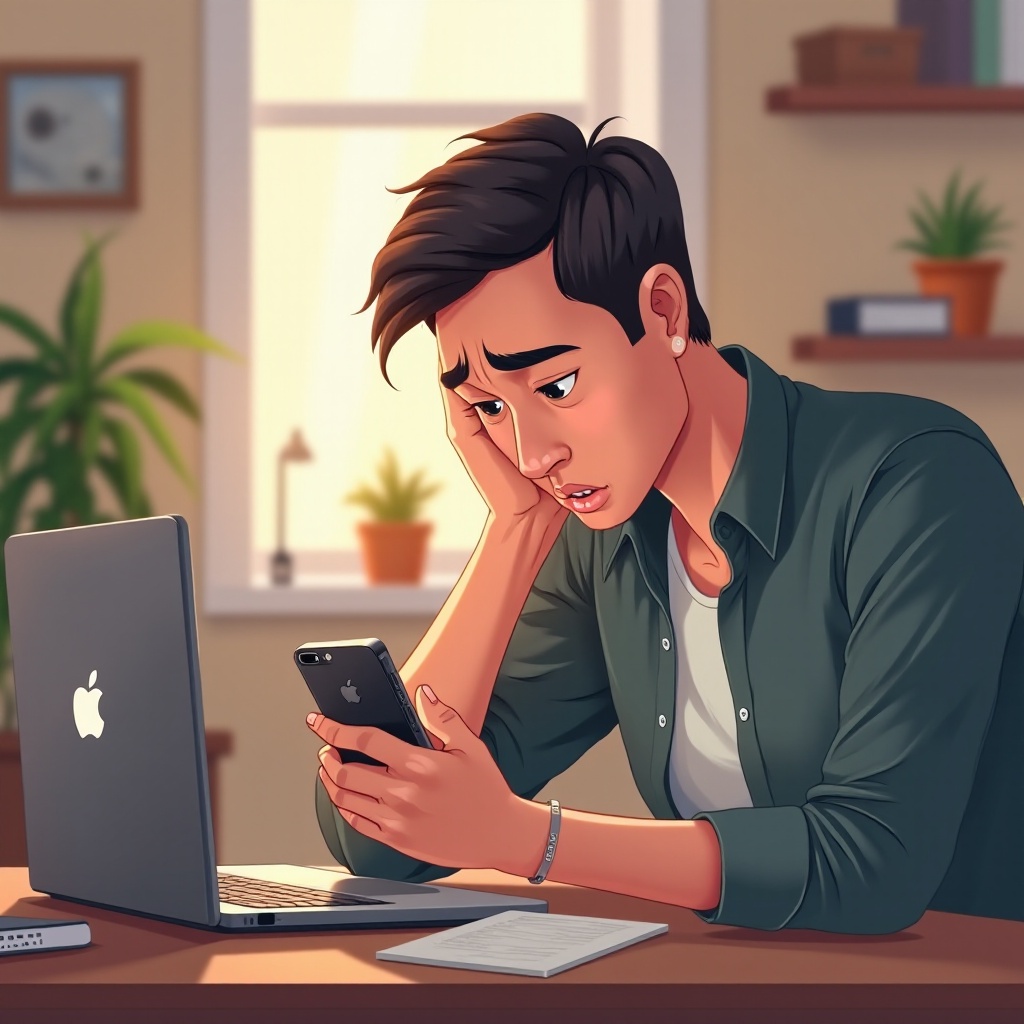
Äkilliset uudelleenkäynnistykset iPhonessasi voivat aiheuttaa merkittävää turhautumista ja huolta. Nämä odottamattomat sulkeutumiset keskeyttävät työnkulkuasi ja voivat jopa johtaa tietojen menettämiseen. On tärkeää ymmärtää, miksi iPhone käynnistyy uudelleen itsestään, ja tietää, kuinka korjata se, jotta laitteesi toimivuus säilyy. Tässä kattavassa oppaassa tutkimme mahdollisia syitä, annamme vaiheittaisia vianmääritysohjeita ja ehdotamme ennaltaehkäiseviä toimia, jotka auttavat välttämään tulevia ongelmia.

Ongelman ymmärtäminen
iPhone, joka jää uudelleenkäynnistyssilmukkaan, on yleinen ongelma monille käyttäjille. Oireet ovat yksinkertaisia: laitteesi käynnistyy uudelleen satunnaisesti ilman suoraa syötettä, usein yllättäen sinut kriittisten tehtävien aikana. Kun tiedät nämä oireet, voit alkaa tunnistaa taustalla olevia syitä ja pyrkiä ratkaisuun, joka palauttaa iPhonen normaaliin toimintaan. Kun siirrymme ongelman diagnosointiin, ymmärtäminen perimmäisistä syistä muodostaa pohjan tehokkaalle ongelmanratkaisulle.
Yleisiä syitä, miksi iPhone käynnistyy uudelleen itsestään
Syyt siihen, miksi iPhone käynnistyy uudelleen itsestään, voivat vaihdella, mutta ne sisältävät usein ohjelmistovirheitä, vanhentuneita iOS-versioita tai jopa viallisiä sovelluksia. Laitteisto-ongelmat, kuten akun heikkeneminen tai fyysiset vauriot, voivat myös vaikuttaa. Nämä tekijät voivat saada iPhonen käynnistymään uudelleen odottamattomasti, häiriten käyttäjäkokemustasi. Kun pureudutaan näihin syihin, voit alkaa purkaa ratkaisuteitä, joita käsittelemme tulevissa osioissa tämän ongelman korjaamisesta.
Vaiheittainen vianmääritysopas
Kun iPhonesi alkaa käyttäytyä häiriömäisesti ajoittamattomilla uudelleenkäynnistyksillä, kokeile näitä käytännöllisiä toimenpiteitä:
1. Pakota iPhonen uudelleenkäynnistys: Pakotettu uudelleenkäynnistys voi auttaa poistamaan pieniä ohjelmisto-ongelmia, jotka saavat laitteesi käynnistymään uudelleen. Riippuen mallistasi, menetelmä vaihtelee; yleensä se kuitenkin sisältää yhdistelmän äänenvoimakkuus- tai kotipainikkeita yhdessä virtapainikkeen kanssa.
2. Päivitä iOS uusimpaan versioon: Vanhentunut ohjelmisto voi johtaa moniin laiteongelmiin. Siirry kohtaan Asetukset > Yleiset > Ohjelmistopäivitys varmistaaksesi, että iOS on ajan tasalla. Uusi päivitys voi korjata ongelmat, jotka aiheuttavat uudelleenkäynnistymisongelmia.
3. Poista ongelmalliset sovellukset: Sovellukset voivat joskus aiheuttaa ristiriitoja järjestelmätoimintojen kanssa. Ongelmallisten sovellusten tunnistamiseksi harkitse äskettäistä asennusta tai päivityksiä, jotka osuvat yhteen ongelman alkamisen kanssa. Näiden sovellusten poistaminen yksi kerrallaan voi auttaa eristämään ja ratkaisemaan ongelman. Nämä toimet tarjoavat käytännöllisiä tapoja käsitellä iPhonen uudelleenkäynnistyshaasteita, asettaen perustan syvemmille ratkaisuille, kun tarpeellisia.
Edistyneet vianmääritysmenetelmät
Jos perusvianmääritysvaiheet eivät riitä, on saatavilla kehittyneempiä vaihtoehtoja:
– Nollaa kaikki asetukset: Tämä nollaa järjestelmäasetuksesi ilman henkilötietojen poistamista. Siirry asetuksiin Asetukset > Yleiset > Nollaa > Nollaa kaikki asetukset päivittääksesi verkkoihin, avainnippuun ja muihin liittyvät kokoonpanot.
– Palauta iPhone iTunesin tai Finderin avulla: Liitä laitteesi tietokoneeseen ja suorita täysi palautus iTunesin tai Finderin avulla. Tämä prosessi asentaa iOS:n uudelleen, mikä eliminoi perusohjelmisto-ongelmat, jotka voivat aiheuttaa toistuvia uudelleenkäynnistyksiä.
– DFU-tilan palautus: Puhelimen asettaminen Device Firmware Update (DFU) -tilaan mahdollistaa syvällisemmän järjestelmän palautuksen. Tämä menetelmä ohittaa iOS-käynnistyslataajan, tukien laajaa ohjelmiston uudelleenasennusta.
Nämä strategiat luovat pohjan perusteelliselle tutkimukselle ja jatkuvien uudelleenkäynnistysongelmien ratkaisemiselle, muodostaen kattavan lähestymistapamme selkärangan.

Ennaltaehkäisevät toimenpiteet uudelleenkäynnistysongelmien välttämiseksi
Tulevien uudelleenkäynnistysongelmien estäminen vaatii jatkuvaa huoltoa:
– Pidä kaikki ohjelmistot, mukaan lukien sovellukset, jatkuvasti päivitettynä varmistaaksesi optimaalisen suorituskyvyn.
– Ylläpidä iPhonen akkujen terveyttä välttämällä äärilämpötiloja ja käyttämällä vain valtuutettuja latureita.
– Poista säännöllisesti käyttämättömät sovellukset ja tiedot estämään tallennustilaongelmat, jotka voivat vaikuttaa suorituskykyyn.
Näiden ennaltaehkäisevien toimenpiteiden toteuttaminen tarjoaa vankan perustan pitkäaikaiselle laitteen terveydelle ja luotettavuudelle, mikä vahvistaa proaktiivisen huollon etuja reaktiivisten ratkaisujen sijaan.
Milloin hakea ammattilaisapua
Joissain tapauksissa jatkuvat uudelleenkäynnistysongelmat eivät välttämättä ratkea täysin tee-se-itse-menetelmillä, mikä viittaa mahdollisiin laitteisto-ongelmiin. Jos iPhonesi jatkaa uudelleenkäynnistystä kaikista ponnisteluista huolimatta, kannattaa keskustella sertifioidun Applen teknikon kanssa. He voivat suorittaa yksityiskohtaisia diagnostiikkoja ja suorittaa korjauksia, jotka ylittävät tyypillisen vianmäärityksen, varmistaen, että laitteesi saa asiantuntijahoitoa.
Päätelmä
Odottamattomasti käynnistyvä iPhone vaatii välitöntä huomiota laitteen luotettavuuden ja tietojen eheyden säilyttämiseksi. Noudattamalla yksityiskohtaista vaiheittaista opastamme ja käyttämällä ennaltaehkäiseviä vinkkejä voit torjua ja poistaa yleiset uudelleenkäynnistymissyyt. Kuitenkin, kun syvemmät ongelmat jatkuvat, älä epäröi hakea ammattilaisapua, varmistaen sekä laitteesi suorituskyvyn että mielenrauhan.
Usein Kysytyt Kysymykset
Mitä minun pitäisi tehdä, jos iPhone jatkaa uudelleenkäynnistymistä eikä käynnisty?
Kokeile pakotettua uudelleenkäynnistystä ja lataa sitten iPhone nähdäksesi, reagoiko se. Jos ei onnistu, käytä iTunesia palautuspalautukseen.
Voiko ohjelmistopäivitys korjata uudelleenkäynnistysongelman?
Kyllä, ohjelmistopäivitykset sisältävät usein virheenkorjauksia, jotka voivat ratkaista ongelmia, jotka aiheuttavat iPhonen jatkuvaa uudelleenkäynnistymistä.
Miten voin tietää, onko akku ongelman aiheuttaja?
Etsi merkkejä, kuten nopea akun tyhjentyminen ja odottamattomat sammutukset. Harkitse akun diagnosointia Apple Storessa tai käytä akun terveysasetuksia.