
Introducción
Navegar por las entradas HDMI en tu televisor Samsung puede parecer un desafío al principio. Ya sea que estés intentando conectar una consola de juegos, un reproductor de Blu-ray o un dispositivo de streaming, saber cómo cambiar las entradas de manera eficiente es crucial. Esta guía completa te guiará para cambiar las entradas HDMI, solucionar problemas comunes y optimizar configuraciones para la mejor experiencia de visualización.
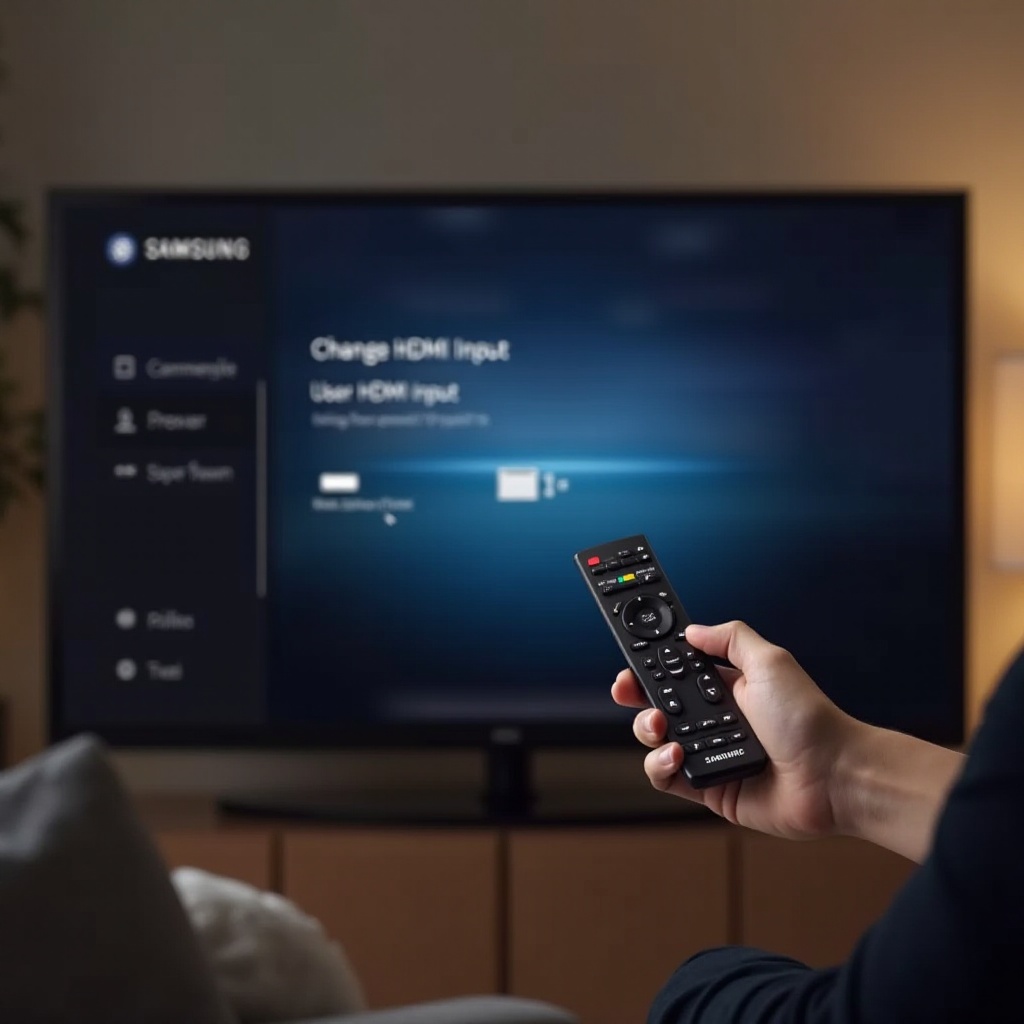
Entendiendo los puertos HDMI en los televisores Samsung
Los puertos HDMI son esenciales para enlazar varios dispositivos a tu televisor Samsung, asegurando la transferencia de audio y video de alta calidad.
- Tipos de puertos HDMI: Los televisores Samsung generalmente cuentan con varios puertos HDMI, como HDMI 1, HDMI 2, y a menudo HDMI ARC o eARC para los canales de retorno de audio. Comprender estos puertos te ayuda a elegir la conexión correcta.
- Identificación de los puertos HDMI en tu TV: Revisa la parte trasera o los paneles laterales de tu televisión para localizar estos puertos, que generalmente están etiquetados por número o función (por ejemplo, HDMI ARC).
Con una clara comprensión de las configuraciones HDMI, pasamos a los métodos para cambiar las entradas sin problemas.
Métodos para cambiar las entradas HDMI
Existen varios enfoques para cambiar las entradas HDMI en tu televisor Samsung, adaptándose a diversas preferencias de usuario y configuraciones tecnológicas. Así es como puedes cambiar fácilmente las entradas:
- Usando el control remoto:
- Presiona el botón ‘Source’ en tu control remoto.
- Usa las flechas para navegar por la lista de entradas.
-
Selecciona la entrada HDMI deseada y presiona ‘Enter’.
-
Navegando por el menú del televisor:
- Presiona el botón ‘Home’ para acceder al menú principal.
- Selecciona ‘Source’ usando las flechas.
-
Elige la entrada HDMI preferida y presiona ‘Enter’.
-
Opciones de comando de voz:
- Para televisores con capacidades de voz, actívalas y di, ‘Cambio a HDMI 1’ o usa el número de puerto correcto.
Habiendo establecido cómo gestionar las entradas de manera efectiva, abordemos los posibles problemas de conexión HDMI.
Solución de problemas de conexión HDMI
Todo usuario ocasionalmente se encuentra con desafíos de conectividad HDMI. Aquí hay soluciones para algunos problemas comunes:
- No se detecta señal: Qué hacer:
- Confirma que el dispositivo conectado vía HDMI está encendido.
- Intenta cambiar el cable HDMI a otro puerto en tu TV.
-
Reinicia tanto tu televisor Samsung como el dispositivo conectado.
-
Asegurar la integridad del cable y puerto HDMI:
- Inspecciona el cable HDMI por defectos visibles y reemplázalo si es necesario.
- Asegúrate de que cada conexión HDMI esté firmemente insertada en su puerto.
Después de abordar los posibles contratiempos, es hora de mejorar tu experiencia de visualización mediante la optimización.
Optimizando configuraciones HDMI para el mejor rendimiento
Mejorar las configuraciones HDMI de tu TV puede mejorar significativamente la calidad audiovisual.
- Ajuste de configuraciones de pantalla:
- Accede al menú ‘Settings’ y navega a las configuraciones de ‘Picture’ o ‘Display’.
-
Ajusta el brillo, contraste y color a tu gusto.
-
Mejora de la salida de audio:
- Dentro de ‘Settings’ en ‘Sound’, ajusta las configuraciones de audio para diferentes tipos de contenido.
- Usa el puerto HDMI ARC para conectar sistemas de sonido avanzados para una calidad de audio superior.
La implementación de estas optimizaciones asegura que cada conexión de dispositivo brinde lo mejor de tu televisor Samsung.
Conclusión
Cambiar las entradas HDMI en tu televisor Samsung no tiene por qué ser un desafío. Siguiendo estos métodos y utilizando estos consejos de solución de problemas, puedes gestionar fácilmente las conexiones de tus dispositivos y optimizar el rendimiento del televisor. Ahora, disfruta de contenido de alta calidad e ininterrumpido con facilidad.
Preguntas Frecuentes
¿Por qué mi televisor Samsung no reconoce la entrada HDMI?
Asegúrese de que el dispositivo conectado esté encendido y de que el cable HDMI esté correctamente conectado. Intente usar otro puerto HDMI.
¿Puedo usar HDMI ARC para cambiar entradas automáticamente?
HDMI ARC mejora la transmisión de audio, pero no cambia entradas automáticamente. Se requiere selección manual para cambios de visualización.
¿Cómo etiqueto las entradas HDMI para un acceso más fácil?
Acceda al menú ‘Fuente’ en su televisor, seleccione la entrada y elija ‘Editar’ o ‘Etiquetar’, luego nómbrelo para facilitar la identificación.